臺式機顯示器選購指南 熱門品牌與銷售趨勢分析
臺式機顯示器的選購對提升工作效率、游戲體驗和視覺享受至關重要。面對市場上琳瑯滿目的品牌,消費者往往難以抉擇。本文將為您梳理當前主流的顯示器品牌及其特點,并解析銷售趨勢,助您做出明智選擇。
一、主流顯示器品牌及其特點
- 戴爾(Dell):以專業設計和商務辦公著稱,UltraSharp系列色彩精準、護眼功能出色,適合設計師、程序員和長時間辦公用戶。
- 三星(Samsung):憑借曲面屏、QLED技術和高刷新率顯示器在游戲和娛樂領域領先,設計時尚,色彩鮮艷。
- LG:OLED和Nano IPS面板技術領先,色彩表現和對比度卓越,兼顧專業創作和游戲需求。
- 華碩(ASUS):電競顯示器代表,ROG系列擁有高刷新率、低延遲和自適應同步技術,深受玩家青睞。
- 明基(BenQ):專攻護眼和色彩管理,EW系列適合長時間使用,SW系列為攝影、影視專業人群優化。
- 宏碁(Acer):性價比高,Predator系列電競顯示器性能強勁,面向預算有限的游戲玩家。
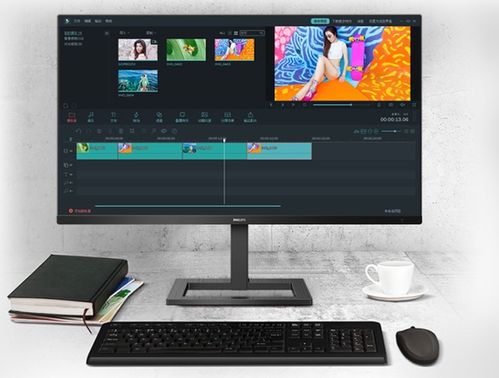
- 飛利浦(Philips):注重實用功能和健康科技,搭載智能調光、低藍光模式,適合家庭和辦公場景。
二、顯示器銷售趨勢與選購建議
當前顯示器市場呈現以下趨勢:高分辨率(如4K、8K)、高刷新率(144Hz以上)、曲面屏、HDR技術和護眼功能成為主流賣點。電競顯示器和專業色彩顯示器細分市場增長迅速。
選購時需考慮:
- 用途:游戲用戶側重刷新率和響應時間;設計用戶關注色域和色準;辦公用戶優先考慮護眼和舒適度。
- 預算:中低端可選宏碁、飛利浦;中高端考慮戴爾、LG;電競發燒友可投資華碩、三星高端系列。
- 參數匹配:結合顯卡性能選擇分辨率(如RTX 4060以上適配4K),并注意接口(HDMI、DP)兼容性。
- 銷售渠道:線上平臺(京東、天貓)型號齊全且促銷頻繁;線下門店便于體驗實物。建議關注品牌官方店和大型電商節(如雙十一),以獲取最佳性價比。
臺式機顯示器品牌各有千秋,關鍵在于明確自身需求與預算。隨著技術迭代,未來Mini LED和OLED顯示器將更普及,建議消費者保持關注,適時升級以獲得更佳體驗。
如若轉載,請注明出處:http://www.icje.cn/product/16.html
更新時間:2026-08-10 18:35:50