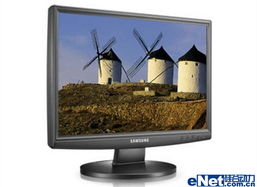
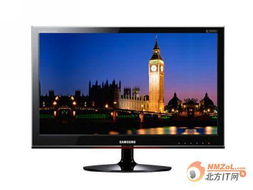
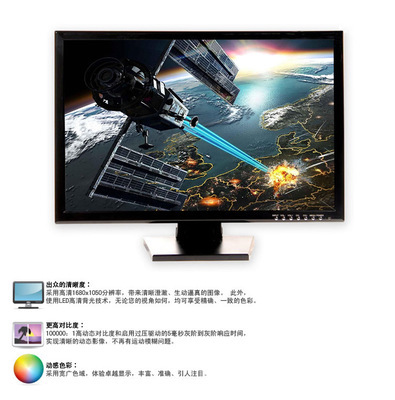
供應正品三星液晶顯示器,特價熱銷中——品質之選,盡在世界工廠網

在當今數字化辦公與娛樂生活中,一臺性能卓越、畫質清晰的顯示器至關重要。作為全球顯示技術的領導者,三星液晶顯示器以其出色的色彩表現、可靠的品質和創(chuàng)新的設計,贏得了廣大消費者與企業(yè)用戶的信賴。如今,通過世界工廠網中國產品信息庫,我們正以特惠價格供應全系列正品三星液晶顯示器,為您帶來極具性價比的采購良機。
一、 正品保障,品質之源
我們所供應的所有三星液晶顯示器均為官方正品渠道貨源,確保產品原廠包裝、配件齊全,并享有三星官方提供的標準質保服務。杜絕翻新、改裝或山寨產品,從源頭保障您的權益,讓您買得放心,用得安心。無論是用于專業(yè)設計、高效辦公,還是沉浸式游戲與影音娛樂,三星顯示器都能提供穩(wěn)定可靠的性能支持。
二、 產品系列豐富,滿足多元需求
我們的特價銷售涵蓋三星多個主力系列:
- 靈翼系列(S系列):主打纖薄時尚設計與高性價比,適合日常辦公及家庭使用,提供多種尺寸選擇,色彩還原準確,有效護眼。
- 玄龍騎士/奧德賽系列:專為游戲玩家打造,擁有高刷新率(如144Hz/240Hz)、快速響應時間、曲面屏及支持AMD FreeSync/NVIDIA G-Sync兼容技術,帶來無撕裂、無卡頓的暢快游戲體驗。
- UHD/QLED高端系列:配備4K/UHD超高清分辨率,部分型號采用量子點(QLED)技術,實現更廣的色域覆蓋和更高的亮度,是專業(yè)攝影、視頻剪輯、高端設計和享受4K影音的絕佳選擇。
- 商用及專業(yè)系列:包括大尺寸顯示屏、高分辨率設計屏及多功能智能顯示器,滿足企業(yè)會議、金融展示、設計工作室等專業(yè)場景需求。
三、 特價優(yōu)惠,超值之選
本次通過世界工廠網平臺進行特價銷售,旨在讓利廣大采購商、企業(yè)客戶及終端消費者。我們提供具有市場競爭力的批發(fā)價與零售價,采購量越大,優(yōu)惠力度越顯著。無論是企業(yè)批量采購搭建辦公環(huán)境,還是商家備貨,抑或是個人用戶升級設備,都能在此找到心儀型號并獲得實惠的價格。
四、 便捷采購,服務完善
通過世界工廠網中國產品信息庫這一權威B2B平臺,您可以便捷地瀏覽詳細的產品參數、高清圖片及實時報價。我們提供專業(yè)的售前咨詢,幫助您根據具體用途和預算推薦最合適的型號。交易流程清晰規(guī)范,并支持安全的支付方式。售后方面,我們嚴格遵守三星的保修政策,并提供及時的技術支持與物流跟蹤服務,確保您的采購體驗全程無憂。
****
選擇正品三星液晶顯示器,就是選擇卓越的視覺體驗與持久的耐用品質。此刻的特價銷售機會難得,誠邀各位采購商、企業(yè)用戶及消費者登陸世界工廠網平臺,查詢我們的產品信息,把握時機,以超值價格將高品質的三星顯示器帶入您的工作與生活,全面提升視覺效率和享受。立即行動,開啟清晰視界!
如若轉載,請注明出處:http://www.icje.cn/product/1.html
更新時間:2026-08-07 15:54:25